Tutoriel
Passer Garry’s Mod en 64-bits (Windows, Linux, macOS)
Pourquoi le 64-bits ?
Meilleure stabilité, plus de mémoire adressable (utile avec beaucoup d’addons/maps), et des performances souvent plus régulières, réseou la plupart des crash/descente de FPS.
1) Mettre GMod en 64-bits via Steam (Windows & Linux)
Étape 1 — Ouvrir les propriétés
-
Steam → Bibliothèque
-
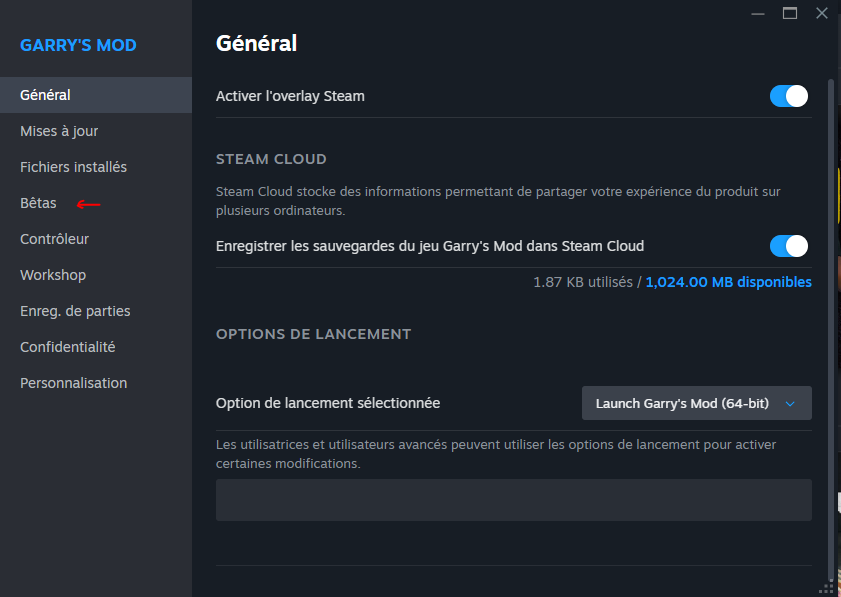
Clic droit sur Garry’s Mod → Propriétés
 *
*
Étape 2 — Rejoindre la branche 64-bits
-
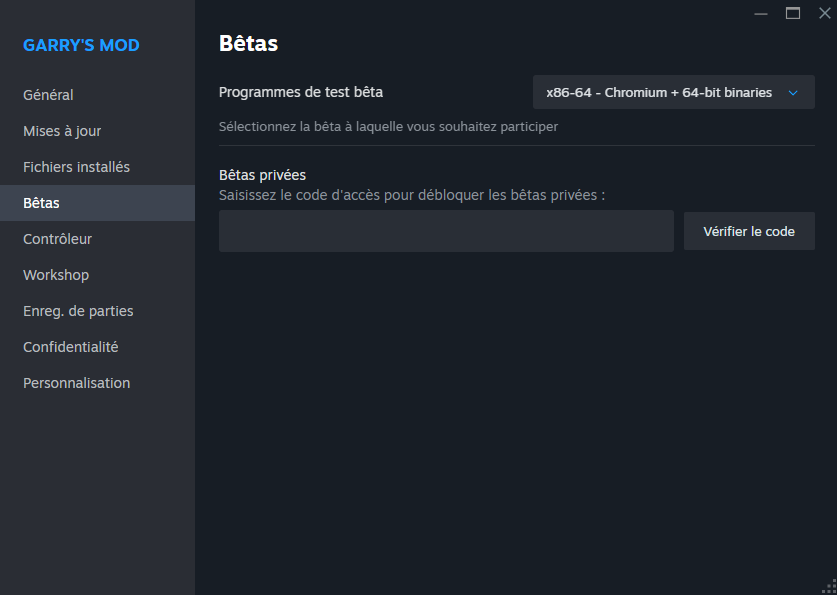
Onglet Bêtas
-
Dans la liste déroulante, choisis x86-64
(selon la version, l’intitulé peut être : “x86-64”, “Chromium + 64-bit binaries”, ou similaire) -
Steam télécharge les fichiers nécessaires
Étape 3 — Lancer en 64-bits
-
Clique Jouer
-
Si un sélecteur apparaît, choisis “Garry’s Mod (64-bit)”
(Sur certaines installations, le jeu démarre directement en 64-bits une fois la bêta x86-64 activée.)
Voilà vous êtes en 64 bits ! En cas de soucis/incompréhension n'hésitez pas à nous contacter.
✅ Comment éviter les erreurs et textures violettes sur Garry's Mod
Si tu vois des gros “ERROR” rouges, des textures violettes et noires, ou des objets invisibles, nous allons le resoudre dans ce tutoriel !
1️⃣ S’abonner à la collection du serveur
📌 C’est l’étape la plus importante !
-
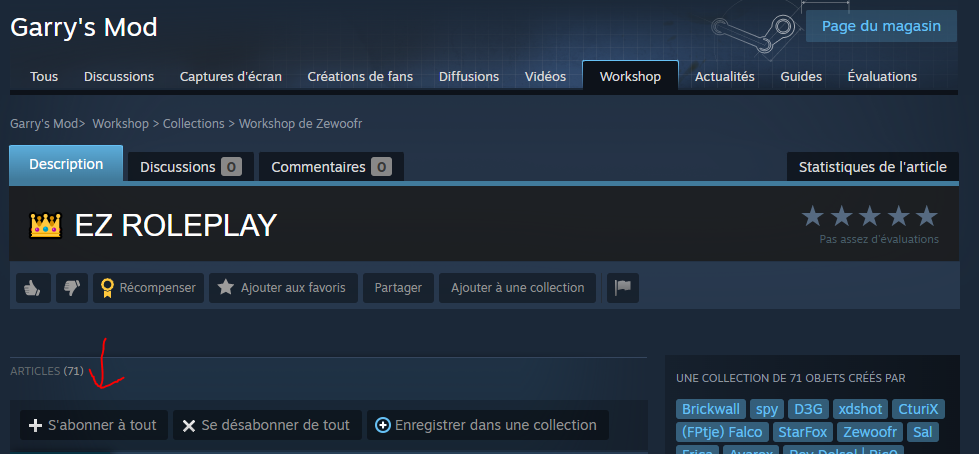
Clique ici :
-
Clique sur S’abonner à tous
-
Laisse Steam télécharger tous les addons puis redemarre ton jeu
⚠️ Si tu ne vois pas le bouton
→ Vérifie que tu es connecté à Steam dans ton navigateur
2️⃣ Activer le contenu du serveur
Quand tu rejoins le serveur, GMod peut télécharger des fichiers automatiquement.
Si Steam ne télécharge rien :
-
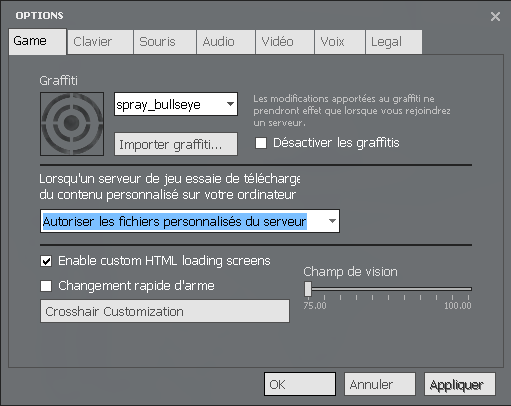
Menu GMod → Options
-
Onglet Game
-
Active "Autoriser les fichiers personnalisé du serveur"
4️⃣ Effacer le cache si toujours des erreurs
Si tu vois encore des erreurs, vide ton cache :
garrysmod/cache/→ supprimer tout le contenu du dossier
Steam re-téléchargera ce qu’il faut, si le problème persiste merci de nous contacter :)